
Продолжить дома
Сохраните рабочую заметку в расширении. Если на втором компьютере включена синхронизация Pro, там можно продолжить работу со своей библиотекой.
Посмотреть этот пример →Открывайте заметки на разных компьютерах через свой Google Drive. Синхронизация доступна в Pro, локальные заметки бесплатны.
Одни и те же синхронизированные заметки на ваших компьютерах через собственный Google Drive. Pro-синхронизация включается по желанию; полная локальная копия остаётся в Chrome для работы без сети.
Для настольного Chrome на Mac или Windows. На служебных страницах браузера и в Chrome Web Store действуют ограничения.
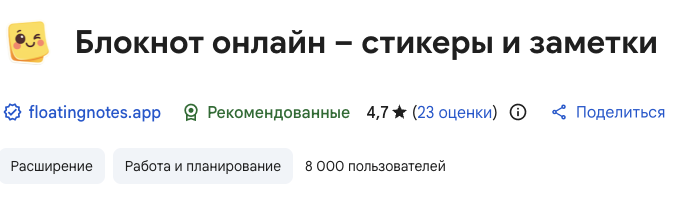
8 000 пользователей · 4,7/5 · 23 оценкиДанные магазина проверены ·
Напишите пробный текст в этой работающей стопке. Он сохранится локально в этом браузере; сайт не отправляет его в Google Drive. Чтобы заметка плавала поверх других вкладок, нажмите 🖥 в её левом верхнем углу.
Для заметок на других устройствах установите расширение, войдите в аккаунт и включите синхронизацию Google Drive в Pro. Веб-черновики хранятся отдельно.
Черновики хранятся в этом браузере на этом сайте, отдельно от заметок расширения. Скачайте копию перед очисткой данных сайта.
Для плавающего окна нужен поддерживаемый настольный браузер. Здесь можно продолжать писать.
Загружаем заметки…
Редактор не загрузился. Обновите страницу или добавьте расширение Chrome.
Добавить в Chrome ↗Стопка открыта в плавающем окне.
Держите эту вкладку открытой, пока используете плавающее окно. Установите расширение Chrome, чтобы работать с плавающими заметками без открытой вкладки сайта.
Сохраните рабочую заметку в расширении. Если на втором компьютере включена синхронизация Pro, там можно продолжить работу со своей библиотекой.
Посмотреть этот пример →Локальная копия позволяет читать и править текст без сети. Чтобы изменения появились в Drive и на другом компьютере, подключение должно восстановиться.
Посмотреть этот пример →Приостановите синхронизацию в одном браузере или отключите Drive для аккаунта. Собственные экспорты храните отдельно от синхронизируемой папки.
Посмотреть этот пример →С Pro синхронизируйте закрепление вместе с текстом. На всех устройствах нужна версия 2.2.0 или новее. Расширение ищет исходный блок, поэтому другая вёрстка может изменить положение заметки.
Посмотреть шаги закрепления →
Сохраните рабочую заметку в расширении. Если на втором компьютере включена синхронизация Pro, там можно продолжить работу со своей библиотекой.
Реальные скриншоты заметок с демонстрационным текстом. Нажмите на изображение, чтобы открыть крупнее.
Установите расширение на каждый компьютер, где нужна библиотека заметок.
Войдите в один аккаунт Floating Notes и подключите свой Google Drive с тарифом Pro.

Включите синхронизацию и дождитесь первой передачи, прежде чем проверять заметки на другом компьютере.
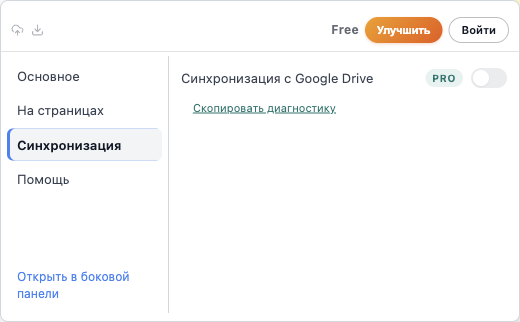
Реальные снимки расширения. Заметки содержат только демонстрационный текст.
Посмотреть в деле →Экспортируйте заметки, которые уже есть на каждом устройстве. Затем подключите библиотеку, с которой хотите работать дальше.
Синхронизация передаёт не только текст, но и позицию с данными для поиска исходного блока. Используйте версию 2.2.0 или новее и одинаковые подключённые аккаунты на всех устройствах. На другом экране статья переносится иначе, поэтому расширение ищет её исходный фрагмент. Если страница изменилась, проверьте уведомление о запасной позиции: совпадение до пикселя не обещается.
Посмотреть шаги закрепления →Синхронизация с Google Drive – необязательная. Floating Notes запрашивает доступ к Drive только тогда, когда вы сами включаете синхронизацию. Бесплатный локальный режим не требует ни аккаунта Google, ни доступа к Drive.
Floating Notes использует область доступа Google Drive drive.file, чтобы создавать, читать, изменять и удалять файлы Floating Notes, созданные приложением или явно открытые вами через него. Этот доступ нужен для синхронизации заметок между вашими браузерами и устройствами.
После включения синхронизации бэкенд аккаунта хранит зашифрованные refresh-токены Google. Расширение запрашивает у бэкенда короткоживущие access-токены и дальше обращается к Google Drive напрямую. Отключение Drive прекращает выдачу новых access-токенов. Если Google недоступен, зашифрованная задача отзыва хранит refresh-токен до 24 часов и повторяет попытки. Ранее выданные access-токены могут оставаться действительными, пока Google их не отзовёт или пока не истечёт их срок.
Локальный ввод остаётся бесплатным. Pro нужен, когда одна библиотека должна быть доступна на другом компьютере.
$0
Заметки и редактирование на устройстве без подключения Google Drive.
$2.99 /мес.
Личная синхронизация через Drive и локальная копия в каждом браузере. Закрепляйте отдельные заметки рядом с нужными фрагментами страницы.
Для синхронизации на каждом компьютере нужен Pro с тем же аккаунтом и подключением Google Drive. Для закреплённых заметок используйте расширение версии 2.2.0 или новее. Локальные заметки и бесплатное окно Desktop работают и без включённой синхронизации.
Локальная копия остаётся доступной для чтения и редактирования. Для передачи изменений в Google Drive и на другие устройства требуется соединение.
Нет. Его черновики остаются в данных сайта в текущем браузере. Они отделены от библиотеки расширения.
Само отключение прекращает выдачу новых токенов доступа и не удаляет заметки. Перед удалением расширения или очисткой его данных сохраните экспорт JSON.
Да. Актуальные версии передают область Страница, позицию и данные исходного блока вместе с текстом. На всех подключённых компьютерах нужна версия 2.2.0 или новее. Разная вёрстка страницы может менять видимое положение листа.
Ширина экрана, переносы строк и доступный исходный блок могут отличаться. Расширение ищет оригинальный фрагмент вместо копирования координат до пикселя. Если страница изменилась, проверьте уведомление о запасной позиции или откройте заметку через поиск.
Записывайте мысли в отдельном окне поверх приложений. Попробуйте здесь или установите расширение Chrome для заметок на страницах.
Пишите заметки и списки здесь. Расширение Chrome позволит оставлять заметки на других страницах и редактировать их офлайн.
Выберите область заметки, закрепите отдельный лист рядом с абзацем с Pro или откройте плавающее окно поверх приложений.
Сравните Free и Pro и выберите месяц, год или пожизненный доступ. Локальные заметки остаются бесплатными и не требуют аккаунта.
Найдите помощь по установке, редактированию и синхронизации заметок. Если что-то не работает, отправьте диагностику.

Для настольного Chrome на Mac или Windows. На служебных страницах браузера и в Chrome Web Store действуют ограничения.