
К странице
Один адрес: вопрос или цитата рядом с источником.
Посмотреть пример →МЫСЛИ РЯДОМ С ЗАДАЧЕЙ
Оставляйте заметку у страницы, держите один список на всём сайте или открывайте плавающее окно поверх приложений. Локальные заметки бесплатны и не требуют аккаунта. Нужен настольный Chrome.
Основные заметки бесплатны · Без аккаунта · Автосохранение
7 000 пользователей · 4,7/5 · 23 оценкиСнимок Chrome Web Store ·
Фиолетовая стопка – работающий виджет. Здесь можно писать, редактировать и листать заметки. Чтобы окно плавало поверх других вкладок, нажмите 🖥 в левом верхнем углу заметки.
В расширении доступны заметки у страниц и сайтов, быстрый вызов и поиск.
Черновики хранятся в этом браузере на этом сайте, отдельно от заметок расширения. Скачайте копию перед очисткой данных сайта.
Для плавающего окна нужен поддерживаемый настольный браузер. Здесь можно продолжать писать.
Загружаем заметки…
Редактор не загрузился. Обновите страницу или добавьте расширение Chrome.
Добавить в Chrome ↗Стопка открыта в плавающем окне.
Держите эту вкладку открытой, пока используете плавающее окно. Установите расширение Chrome, чтобы работать с плавающими заметками без открытой вкладки сайта.
Три способа держать запись рядом с работой. Выберите пример, чтобы увидеть расширение в контексте.
Один адрес: вопрос или цитата рядом с источником.
Посмотреть пример →Весь сайт: один чек-лист при переходе между его страницами.
Посмотреть пример →Поверх приложений: план или черновик остаётся на виду, пока открыт Chrome.
Посмотреть пример →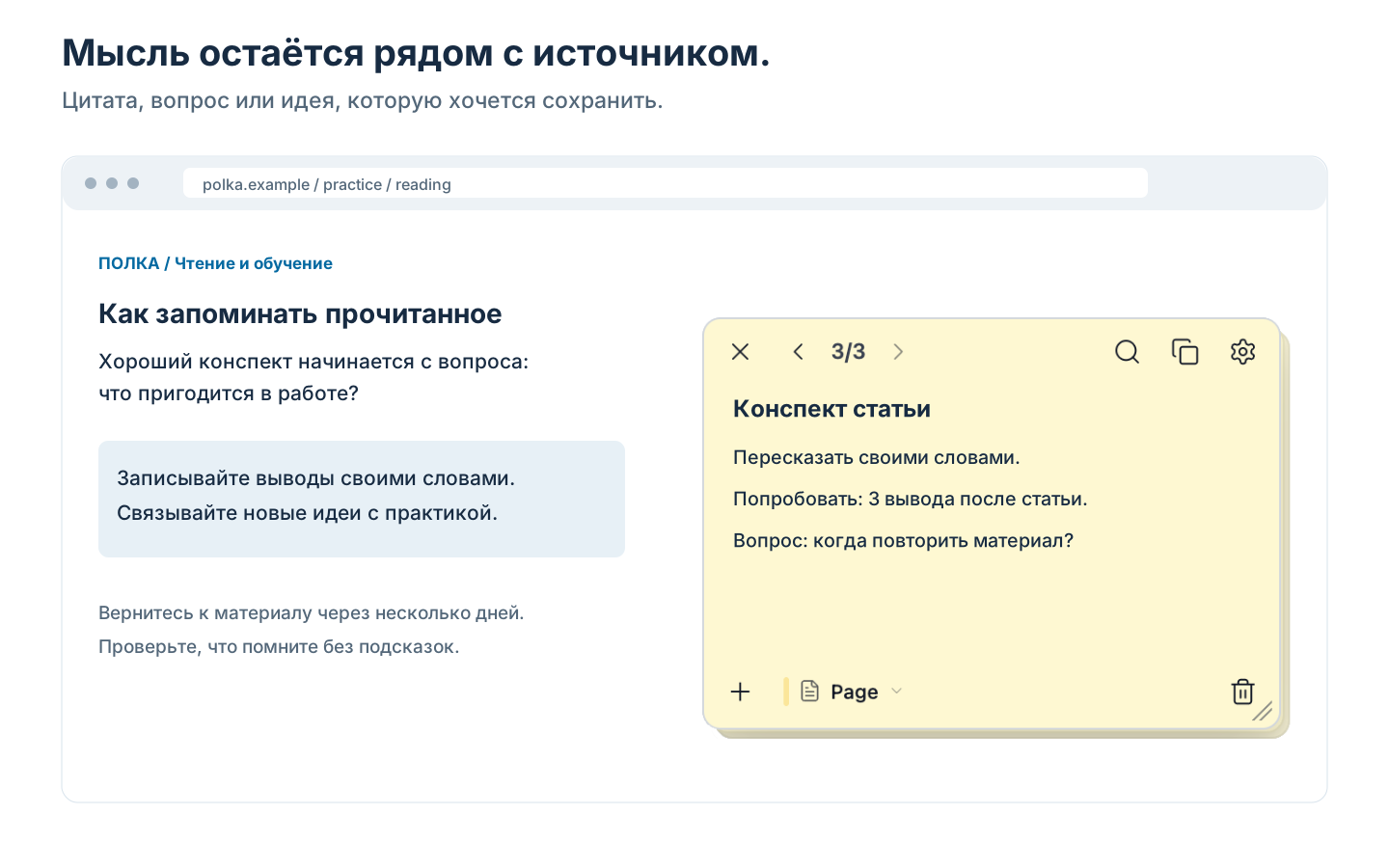
Привяжите заметку к статье, задаче или странице товара. Вернитесь к источнику и продолжите с того места, где остановились.
Реальные скриншоты заметок с демонстрационным текстом. Нажмите на изображение, чтобы открыть крупнее.
Добавьте Floating Notes в настольный Chrome.
Откройте обычную веб-страницу и нажмите значок расширения.
Напишите заметку. Выберите страницу, сайт или плавающее окно; текст сохраняется автоматически.
Для настольного Chrome на Mac или Windows. На служебных страницах браузера и в Chrome Web Store действуют ограничения.
Посмотреть в деле →ОТ БЫСТРОЙ МЫСЛИ ДО РАБОЧЕГО СПИСКА
Оставьте выводы рядом со статьёй, вопросы – рядом с задачей, детали – рядом с товаром. У каждой страницы свой контекст.
Один и тот же список остаётся рядом при переходе между страницами сайта. Удобно для рабочих сервисов, исследований и сравнения покупок.
Вынесите план разговора или черновик в отдельное окно – как стикер на рабочем столе, пока открыт Chrome. Заметка останется на виду, пока вы переключаетесь между задачами.
Отмечайте выполненное, выделяйте главное жирным, добавляйте ссылки и списки. Храните несколько заметок в одной стопке.
Ищите по словам из текста, домену или адресу страницы. Откройте результат и продолжайте редактировать в общем списке.
Перетаскивайте заметки, меняйте размер и сворачивайте, когда нужно место. Изменения сохраняются автоматически в браузере.
Выделите текст на странице и отправьте его в заметку. Цитата приходит со ссылкой обратно, подписанной заголовком страницы, и через неделю всё ещё понятно, откуда она.
НАЧАТЬ ПРОСТО
Записывайте мысли и списки без регистрации. Сохранённые заметки можно читать и редактировать в Chrome без сети. Перед удалением или переустановкой расширения экспортируйте копию.
Начните с бесплатных локальных заметок. Pro пригодится для синхронизации и дополнительных возможностей.
$0
Заметки у страницы и сайта, плавающие окна, чек-листы и поиск. Локальные записи работают без сети и аккаунта.
$2.99 /мес.
Синхронизация через свой Google Drive, собственные правила адресов и дополнительные варианты экспорта.
Установите Floating Notes из Chrome Web Store, откройте обычную веб-страницу и нажмите значок расширения. Начните печатать – текст сохраняется автоматически. Выберите «Страница» для одного адреса или «Сайт» для всего сайта.
Да. В Free доступны заметки к странице и сайту, плавающие окна, чек-листы, стопки и поиск. Для локальных заметок аккаунт не нужен. Pro добавляет синхронизацию через Google Drive, свои правила адресов и другие функции из сравнения тарифов.
В Free – до 5 000 символов, в Pro – до 100 000: в 20 раз больше. Длинные заметки работают локально, подключать Google Drive не обязательно. После окончания Pro длинные заметки можно читать и экспортировать, сокращать и править без увеличения длины.
Да, Floating Notes работает в настольном Chrome на Mac и Windows. Установите расширение на компьютер и открывайте заметки из браузера.
Да. Откройте заметку в режиме отдельного плавающего окна – она останется поверх приложений. Chrome должен оставаться открытым, в том числе когда вы работаете в другом приложении.
Да. Floating Notes устанавливается в Chrome и сохраняет заметки локально в браузере. Уже сохранённые записи можно читать и редактировать без сети; для загрузки самого сайта интернет может понадобиться. Опциональная Pro-синхронизация через Google Drive работает при подключении к сети.
Режим «Страница» привязывает заметку к одному адресу, а «Сайт» – ко всему сайту. В Pro свои правила позволяют выбрать набор адресов. Заметки работают там, где Chrome разрешает расширения; служебные страницы браузера и Chrome Web Store имеют ограничения.
Да. Ищите по тексту заметки, сайту или адресу страницы. Результаты сгруппированы по сайтам, выбранную заметку можно редактировать в том же окне.
Текст сохраняется локально в браузере. Закрытие вкладки не удаляет заметку. При удалении расширения его локальные данные могут быть удалены, поэтому перед переустановкой нужна резервная копия.
Да. В стопке на этой странице можно писать без установки. Её черновики хранятся в этом браузере на этом сайте, отдельно от заметок расширения. Добавьте расширение для заметок у других страниц и сайтов, быстрого вызова и поиска.
Локальные заметки хранятся в Chrome на этом устройстве. При включённой Pro-синхронизации выбранные заметки также сохраняются в вашем Google Drive. Серверы Floating Notes не хранят содержимое при обычной синхронизации. Рекламы нет.
